
أنظمة التشغيل الحديثة
الأداء · الحماية · التحديثات
كل ما تحتاج معرفته عن Windows 11 وmacOS وLinux وAndroid — مشاكل حقيقية، حلول عملية، ونصائح احترافية في مكان واحد
🖥️ لماذا نظام التشغيل هو قلب جهازك؟
نظام التشغيل (Operating System) هو البرنامج الأساسي الذي يتحكم في كل عمل يقوم به جهازك. بدونه، لا يعدو الجهاز كونه قطعاً إلكترونية بلا روح. وظيفته تتجاوز مجرد "تشغيل التطبيقات" بكثير:
إدارة الموارد
يوزّع المعالج والذاكرة وبطاقة الشاشة بين التطبيقات بدقة متناهية
الأمان والحماية
يحمي ملفاتك وبياناتك من الفيروسات والمتسللين والوصول غير المصرح
تشغيل الأجهزة
يتواصل مع الطابعة والكاميرا والشاشة عبر التعريفات (Drivers)
إدارة الشبكة
يتحكم في الاتصالات اللاسلكية والإنترنت وحماية البيانات المنقولة
نظام الملفات
ينظم كيفية حفظ واسترجاع البيانات على القرص الصلب أو SSD
واجهة المستخدم
يوفر بيئة بصرية أو نصية للتفاعل مع الجهاز بسهولة
هل تعلم؟
وفقاً لأحدث إحصائيات 2025: Windows يهيمن على 72% من سوق الحواسيب، يليه macOS بـ 15%، ثم Linux بـ 4%، أما الباقي فموزع بين أنظمة متخصصة وأجهزة ChromeOS وغيرها.
⚖️ مقارنة شاملة بين أبرز أنظمة التشغيل
قبل الدخول في تفاصيل كل نظام، إليك مقارنة سريعة تساعدك في اختيار الأنسب لاحتياجاتك:
Windows 11
macOS Sequoia
Linux Ubuntu
Android 15
| المعيار | Windows 11 | macOS Sequoia | Ubuntu 24 | Android 15 |
|---|---|---|---|---|
| نسبة الاستخدام العالمي | 72% | 15% | 2% | 72% (هواتف) |
| متطلبات الذاكرة الدنيا | 4 GB | 8 GB | 2 GB | 3 GB |
| نظام الملفات | NTFS | APFS | ext4 | F2FS/ext4 |
| دعم الألعاب | ⭐⭐⭐⭐⭐ | ⭐⭐⭐ | ⭐⭐ | ⭐⭐⭐⭐ |
| دعم المطورين | ⭐⭐⭐⭐ | ⭐⭐⭐⭐⭐ | ⭐⭐⭐⭐⭐ | ⭐⭐⭐ |
| آخر إصدار 2025 | 24H2 | macOS 15.3 | Ubuntu 24.10 | Android 15.1 |
🪟 Windows 11 — الدليل الكامل

✨ أبرز مميزات Windows 11 في 2026
Copilot AI
مساعد ذكاء اصطناعي مدمج يساعدك في البحث، الكتابة، وتعديل الإعدادات
DirectX 12 Ultimate
أفضل تجربة ألعاب مع دعم Ray Tracing وتقنية Auto HDR
Phone Link
ربط هاتفك الأندرويد بالحاسوب ومزامنة الرسائل والإشعارات
TPM 2.0 Security
حماية متقدمة بالأجهزة تحمي بياناتك من الاختراق على مستوى عميق
وضع الكفاءة
يحد من استهلاك التطبيقات للموارد لتحقيق أداء أفضل وبطارية أطول
Snap Layouts
ترتيب النوافذ بذكاء للعمل المتعدد على شاشات مختلفة بسهولة
🔴 المشاكل الشائعة وحلولها
- بطء شديد عند بدء التشغيل (Slow Boot)
- تجمّد النظام أثناء التحديثات
- استهلاك مرتفع للذاكرة RAM بلا سبب
- مشاكل التعريفات بعد التحديث
- شاشة الموت الزرقاء (BSOD)
- تطبيقات قديمة لا تعمل (توافق)
- مشكلة Windows Search بطيئة
- استنزاف بطارية اللابتوب بسرعة
- تعطيل البرامج من Startup في Task Manager
- تشغيل Windows Update Troubleshooter
- إغلاق تطبيقات الخلفية من الإعدادات
- استخدام Driver Booster لتحديث التعريفات
- فحص القرص بأمر
chkdsk /f /r - تشغيل وضع التوافق (Compatibility Mode)
- إعادة بناء فهرس البحث من الإعدادات
- ضبط خطة الطاقة على "متوازن"
🛠️ أوامر احترافية لإصلاح Windows
# فحص وإصلاح ملفات النظام التالفة
C:\> sfc /scannow

# إصلاح ملفات التحديث والمكونات
C:\> DISM /Online /Cleanup-Image /RestoreHealth

# تنظيف القرص من الملفات المؤقتة
C:\> cleanmgr /sageset:1

# إعادة تعيين إعدادات الشبكة
C:\> netsh winsock reset
C:\> netsh int ip reset

# فحص صحة القرص الصلب
C:\> chkdsk C: /f /r /x
تحذير مهم: متطلبات Windows 11
يشترط Windows 11 معالجاً من الجيل الثامن Intel أو Ryzen 2000 فأحدث، مع TPM 2.0 وSecure Boot مفعّل. إذا لم يتوافق جهازك، ابقَ على Windows 10 حتى أكتوبر 2025 (نهاية الدعم الرسمي).
🔗 روابط رسمية مهمة
🍎 macOS Sequoia — الدليل الكامل
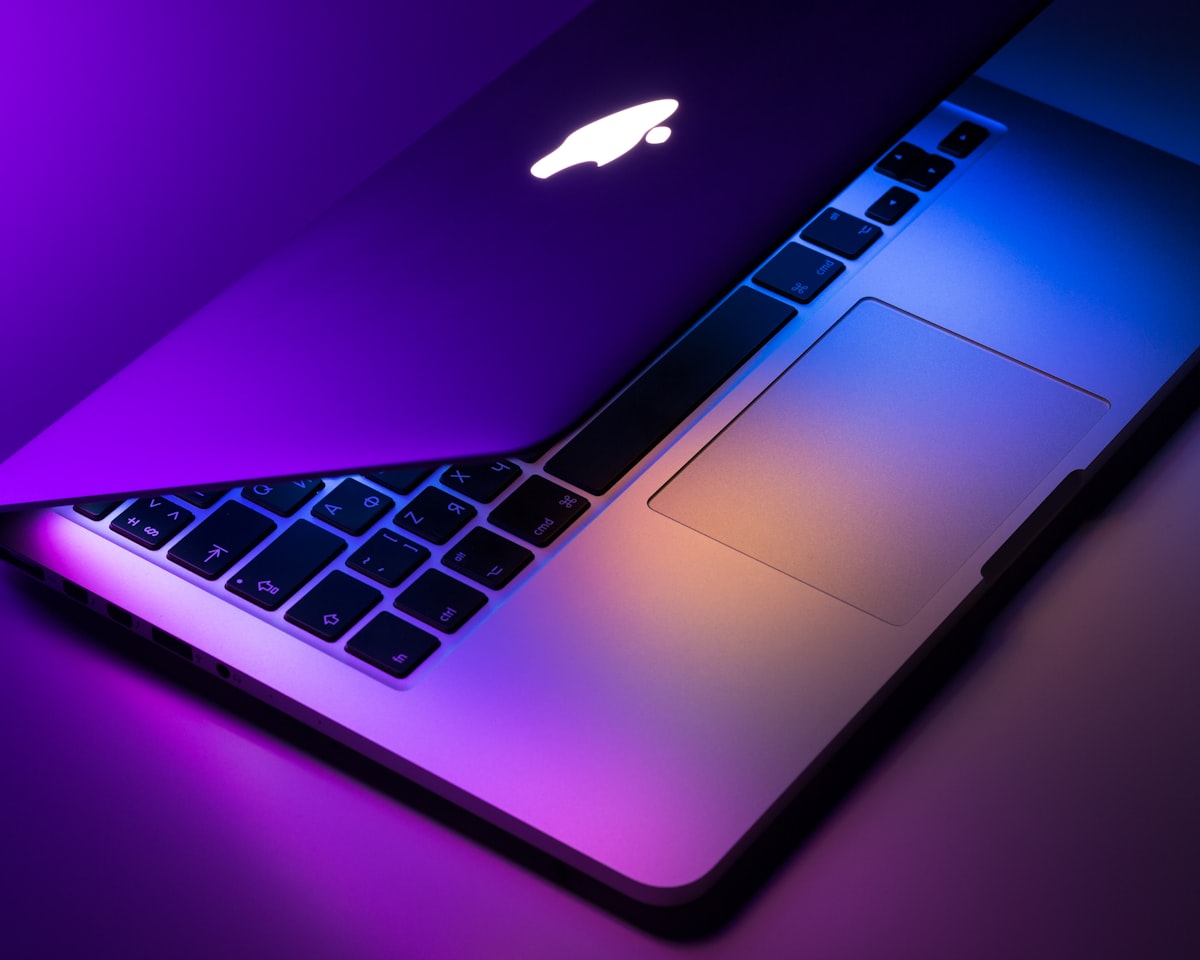
✨ أبرز مميزات macOS Sequoia 2025
iPhone Mirroring
عكس شاشة iPhone على Mac والتحكم به مباشرة بلوحة المفاتيح والماوس
Window Tiling
ترتيب النوافذ تلقائياً بذكاء مشابه لـ Windows Snap — وصل أخيراً لـ Mac!
Apple Intelligence
ذكاء اصطناعي مدمج للكتابة، تلخيص الإشعارات، وإنشاء الصور
Passwords App
تطبيق مدمج لإدارة كلمات المرور يحل محل برامج مستقلة مثل 1Password
شريحة M4
أداء خارق مع كفاءة طاقة استثنائية — بطارية تدوم 20+ ساعة
Game Mode
وضع ألعاب يخصص موارد CPU وGPU للعبة مع تقليل latency
🔴 المشاكل الشائعة وحلولها
- بطء بعد التحديث الجديد مباشرة
- استهلاك مرتفع لـ kernel_task للمعالج
- مشاكل توافق تطبيقات Windows
- رسائل خطأ "التطبيق تالف أو مصدر غير موثوق"
- مساحة التخزين تمتلئ بملفات نظام
- انقطاع WiFi بعد الاستيقاظ من السكون
- بطء الـ Spotlight Search
- انتظر 24-48 ساعة للفهرسة بعد التحديث
- أعِد ضبط إعدادات SMC وNVRAM
- استخدم Parallels أو VMware لتطبيقات Windows
- شغّل:
xattr -cr /path/to/appفي Terminal - استخدم CleanMyMac X أو DaisyDisk لتحرير المساحة
- جدد إيجار DHCP أو أعد إضافة شبكة WiFi
- أعِد بناء الـ Spotlight index من الإعدادات
🛠️ أوامر Terminal احترافية لـ macOS
# فحص صحة القرص وإصلاحه
$ diskutil verifyDisk /

# تنظيف الذاكرة المؤقتة
$ sudo purge

# عرض التطبيقات الأكثر استهلاكاً للمعالج
$ top -o cpu

# إعادة تعيين إعدادات Bluetooth
$ sudo rm -rf /Library/Preferences/com.apple.Bluetooth.plist

# تحديث Homebrew وجميع الأدوات
$ brew update && brew upgrade && brew cleanup

# فحص سجلات الأخطاء
$ log show --predicate 'process == "kernel"' --last 1h
🐧 Linux — اختر التوزيعة الأنسب لك
📊 أفضل توزيعات Linux لكل احتياج
| التوزيعة | مناسبة لـ | الصعوبة | حجم التثبيت | التحديثات |
|---|---|---|---|---|
| 🟠 Ubuntu 24.04 LTS | المبتدئون والشركات | سهلة | ~4 GB | 5 سنوات دعم |
| 🟢 Linux Mint 21 | القادمون من Windows | سهلة جداً | ~3 GB | مستقرة |
| 🔵 Fedora 41 | المطورون والمتوسطون | متوسطة | ~6 GB | أحدث تقنيات |
| ⚫ Debian 12 | الخوادم والمتقدمون | صعبة | ~3 GB | مستقرة جداً |
| 🔷 Arch Linux | المتخصصون والهاكرز | صعبة جداً | ~1 GB | Rolling release |
| 🟣 Manjaro | تجربة Arch بسهولة | متوسطة | ~4 GB | شبه متواصلة |
| 🔴 Kali Linux | اختبار الأمان والاختراق | صعبة | ~4 GB | متواصلة |
- بعض برامج Windows لا تعمل مباشرة
- تعريفات بطاقات NVIDIA قد تحتاج تثبيتاً يدوياً
- مشاكل تشغيل ألعاب Steam بعض الأحيان
- تحديثات الـ Kernel تكسر بعض البرامج أحياناً
- دعم الطابعات والماسحات أحياناً محدود
- استخدم Wine أو Bottles لتشغيل برامج Windows
- ثبّت تعريفات NVIDIA من مستودع الـ PPA الرسمي
- فعّل Proton في Steam للألعاب
- استخدم Timeshift لعمل snapshot قبل التحديث
- ثبّت CUPS وHPLIP لدعم الطابعات
🛠️ أوامر Linux الأساسية والاحترافية
# تحديث النظام والبرامج (Ubuntu/Debian)
$ sudo apt update && sudo apt upgrade -y

# تنظيف الحزم غير الضرورية
$ sudo apt autoremove && sudo apt autoclean

# فحص صحة القرص الصلب
$ sudo smartctl -a /dev/sda

# مراقبة استخدام الموارد بشكل متقدم
$ htop

# عرض معلومات النظام الكاملة
$ neofetch

# جدار الحماية UFW
$ sudo ufw enable
$ sudo ufw status verbose

# نسخة احتياطية بـ rsync
$ rsync -avh --progress /home/user/ /backup/
🤖 Android 15 — أسرار الهاتف الذكي
✨ أبرز مميزات Android 15
Private Space
مساحة خاصة مشفرة داخل هاتفك لتطبيقات وبيانات سرية
Adaptive Refresh
تقليل معدل التحديث ديناميكياً لتوفير البطارية بدون التضحية بالسلاسة
Partial Screen Share
مشاركة تطبيق واحد فقط بدلاً من الشاشة الكاملة لحماية خصوصيتك
حماية من الحرارة
تقليل أداء المعالج تلقائياً عند ارتفاع الحرارة لحماية البطارية
🔴 مشاكل Android الأكثر شيوعاً وحلولها
الهاتف بطيء ويتجمد
اذهب إلى الإعدادات ← التطبيقات ← مسح ذاكرة التخزين المؤقت لكل تطبيق. إذا استمرت المشكلة، أعِد ضبط المصنع بعد الحفظ الاحتياطي.
البطارية تنفد بسرعة
فعّل وضع توفير الطاقة، أوقف تحديث التطبيقات في الخلفية، وابحث عن التطبيقات التي تستنزف البطارية من الإعدادات ← البطارية.
مشكلة في اتصال WiFi أو بيانات
افتح إعدادات الشبكة ← إعادة ضبط إعدادات الشبكة. أو جرب نسيان الشبكة وإعادة الاتصال بها من جديد.
التطبيقات تتوقف أو تغلق نفسها
الإعدادات ← التطبيقات ← اختر التطبيق ← مسح البيانات ومسح الذاكرة المؤقتة. ثم أعِد تثبيت التطبيق من Play Store إذا لم يُجدِ.
الهاتف يسخن بشكل مفرط
أغلق جميع التطبيقات المفتوحة، قلل سطوع الشاشة، أوقف GPS والبلوتوث وWiFi عند عدم الحاجة، وتجنب الشحن أثناء اللعب.
🔐 الحماية الأمنية الشاملة لجميع الأنظمة

📊 مستوى الأمان الافتراضي لكل نظام
🛡️ 12 قاعدة ذهبية للأمان الرقمي
- تفعيل التحقق بخطوتين (2FA) — على كل حساب مهم: البريد، البنك، وسائل التواصل
- كلمات مرور قوية وفريدة — استخدم مدير كلمات مرور مثل Bitwarden (مجاني) أو 1Password
- تشفير القرص الصلب — BitLocker على Windows، FileVault على Mac، LUKS على Linux
- التحديثات الأمنية فور صدورها — 60% من الاختراقات تستغل ثغرات لها تحديثات متاحة
- جدار الحماية مفعّل دائماً — Windows Defender Firewall، UFW على Linux
- VPN على شبكات WiFi العامة — تجنب إدخال بيانات حساسة على شبكات مفتوحة
- النسخ الاحتياطي المنتظم (3-2-1) — 3 نسخ، وسيطان، نسخة خارج الموقع
- الحذر من التصيد الاحتيالي — تحقق من عنوان المرسل قبل النقر على أي رابط
- تثبيت التطبيقات من المصادر الرسمية فقط — App Store، Play Store، Microsoft Store
- مراقبة الأذونات الممنوحة للتطبيقات — راجع من وصول للكاميرا والميكروفون والموقع
- تشفير الاتصالات — استخدم HTTPS وتطبيقات محادثة مشفرة مثل Signal
- فحص دوري لنشاط الجهاز — راجع البرامج العاملة في الخلفية بشكل منتظم
تحذير: أبرز التهديدات الأمنية في 2026
هجمات الذكاء الاصطناعي التوليدي لإنشاء رسائل تصيد مقنعة، برامج الفدية (Ransomware) التي استهدفت 70% من الشركات، وتسريبات البيانات عبر تطبيقات مزيفة في متاجر التطبيقات.
⚡ 10 خطوات لتسريع أي نظام تشغيل
ترقية إلى SSD إذا كنت لا تزال على HDD
هذه الخطوة وحدها تحول جهازاً بطيئاً إلى سريع بشكل مذهل. SSD أسرع بـ 5-10 أضعاف في وقت الإقلاع وفتح البرامج. سعره انخفض كثيراً — 500GB تبدأ من 30 دولار.
زيادة ذاكرة RAM إذا كانت 4GB أو أقل
ذاكرة 8GB الحد الأدنى المقبول للاستخدام اليومي، و16GB مريحة لأي مهمة. التطبيقات الحديثة والمتصفحات تستهلك RAM بشكل كبير.
تعطيل برامج بدء التشغيل غير الضرورية
Windows: Task Manager ← Startup. Mac: System Settings ← General ← Login Items. Linux: تحرير ملفات /etc/rc.local أو استخدام systemctl.
تنظيف ملفات النظام المؤقتة بانتظام
Windows: استخدم CCleaner أو أداة Disk Cleanup المدمجة. Mac: CleanMyMac X أو يدوياً من مجلد ~/Library/Caches. Linux: أمر sudo apt autoremove.
تحديث تعريفات بطاقة الشاشة والمكونات
التعريفات القديمة سبب رئيسي لبطء الأداء والتعليق. استخدم DDU لإزالة التعريفات القديمة نظيفاً قبل تثبيت الجديدة من الموقع الرسمي.
ضبط خطة الطاقة على "أداء عالٍ"
Windows: لوحة التحكم ← خيارات الطاقة. Mac: System Settings ← Energy. لا تؤثر على الكهرباء بشكل كبير لكنها تمنع المعالج من "التكسّل".
تفعيل وضع اللعب أو الأداء في البرامج الثقيلة
معظم الألعاب والبرامج الاحترافية (Premiere، Blender) لها إعدادات أداء داخلية. تأكد من ضبطها بشكل صحيح وإيقاف التأثيرات البصرية غير الضرورية.
إزالة البرامج غير المستخدمة بالكامل
البرامج المثبتة تتراكم مع الوقت وتملأ التخزين وتبطئ النظام. استخدم Revo Uninstaller على Windows لحذف كامل مع ملفات التسجيل.
مراجعة إعدادات الشفافية والرسوم المتحركة
Windows: تأثيرات بصرية ← ضبطها للأداء الأفضل. Mac: إمكانية الوصول ← تقليل الحركة. على الأجهزة الضعيفة يؤثر هذا على الاستجابة كثيراً.
فحص القرص بحثاً عن القطاعات التالفة
القطاعات التالفة تبطئ القراءة والكتابة بشكل كبير. Windows: chkdsk /f. Mac: Disk Utility ← First Aid. Linux: fsck من الـ live USB.
نصيحة ذهبية: إعادة الضبط الكامل كل 2-3 سنوات
مهما نظّفت، النظام يتراكم عليه "الثقل" مع الوقت. إعادة تثبيت نظيفة كل سنتين أو ثلاث مع نسخة احتياطية كاملة ستجعل جهازك كأنه جديد تماماً.
🔄 دليل التحديثات والنسخ الاحتياطي
📅 جدول التحديثات الأمنية 2026
| النظام | تحديثات الأمان | التحديثات الكبرى | نهاية الدعم | طريقة التحديث |
|---|---|---|---|---|
| Windows 11 23H2 | كل ثلاثاء من الشهر | سنوياً (خريف) | نوفمبر 2026 | Windows Update |
| Windows 11 24H2 | كل ثلاثاء من الشهر | سنوياً (خريف) | أكتوبر 2027 | Windows Update |
| macOS Sequoia 15 | شهرياً تقريباً | سنوياً (سبتمبر) | ~2027 | System Settings |
| Ubuntu 24.04 LTS | أسبوعياً | كل 6 أشهر | أبريل 2029 | apt update |
| Android 15 | شهرياً | سنوياً (خريف) | حسب الشركة | إعدادات ← تحديث |
💾 استراتيجية النسخ الاحتياطي 3-2-1
3 نسخ من البيانات
الملف الأصلي + نسختان احتياطيتان — إذا فشلت نسخة، لديك أخريان
2 وسيطان مختلفان
مثلاً: قرص خارجي + سحابي — لا تضع بيضك في سلة واحدة
1 نسخة خارج الموقع
إذا احترق المنزل أو سُرق الجهاز، تظل بياناتك محفوظة في السحابة
قبل أي تحديث كبير — افعل هذا أولاً!
Windows: أنشئ نقطة استعادة (System Restore). Mac: نسخة Time Machine كاملة. Linux: snapshot بـ Timeshift. كثير من المشاكل تحدث بعد التحديثات الكبرى ويمكن حلها فقط بالرجوع للنسخة السابقة.
🧰 أفضل 20 أداة مجانية لصيانة جهازك
🪟 أدوات Windows المجانية
CCleaner Free
تنظيف شامل للنظامDriver Booster Free
تحديث التعريفات تلقائياًCrystalDiskInfo
فحص صحة القرص الصلبHWiNFO64
مراقبة حرارة المكوناتSpeccy
معلومات كاملة عن الجهازVentoy
USB متعدد أنظمة التشغيل🍎 أدوات macOS المجانية
DaisyDisk
تحليل مساحة التخزينiStat Menus
مراقبة شاملة للنظامAppCleaner
حذف التطبيقات بالكاملHomebrew
مدير الحزم الأشهر🐧 أدوات Linux المجانية
htop
مراقبة العمليات المتقدمةBleachBit
تنظيف النظام والخصوصيةTimeshift
نسخ احتياطية للنظامNeofetch
عرض معلومات النظام🌐 أدوات متعددة المنصات
🎯 خلاصة التوصيات النهائية
🏆 اختر النظام المناسب لاحتياجك
لا يوجد نظام تشغيل "الأفضل" بشكل مطلق — كل نظام متفوق في سياق معين. Windows للألعاب والتوافق، macOS للإبداع والأمان، Linux للخوادم والمطورين. الأهم هو تثقيف نفسك حول نظامك وصيانته بانتظام.
📋 قائمة المهام الشهرية للصيانة
- أسبوعياً: تحديث النظام والتطبيقات، فحص البريد الاحتيالي
- شهرياً: تنظيف ملفات مؤقتة، مراجعة التطبيقات المثبتة، فحص الأذونات
- كل 3 أشهر: تغيير كلمات المرور، فحص النسخ الاحتياطية، مراجعة الأمان
- سنوياً: تقييم ترقية الأجهزة، مراجعة برامج الأمان، تقييم النظام الحالي
- كل 2-3 سنوات: إعادة تثبيت نظيفة لأفضل أداء ممكن
النصيحة الأهم: تعلّم نظامك جيداً
أغلب المشاكل التقنية تنشأ من جهل المستخدم بإمكانيات نظامه. استثمر ساعتين أسبوعياً لتعلم ميزة جديدة في نظامك — بعد سنة ستكون خبيراً حقيقياً وتوفّر مئات الدولارات على الدعم التقني.


0 تعليق